Mostrando entradas con la etiqueta howto. Mostrar todas las entradas

martes, 23 de diciembre de 2014

[HOWTO] Conectar un segundo router al Askey RTA9211W (Routers en Cascada)

¡Hola a tod@s! Vuelvo a las andanzas en mi blog con un tutorial bastante breve para conectar un segundo router al Askey RTA9211W que actualmente está entregando Movistar Chile. Al conectar un segundo router al Askey (en cascada, como es llamado), transferimos gran parte de la carga a nuestro segundo router, además de poder configurar a gusto las opciones de conexión en este último y poder gozar de una red WiFi más potente (si el segundo router lo permite).


Requerimientos para este tutorial:
- Un Router Askey RTA9211W
- Un Router WiFi o un Switch (cualquier marca o modelo) que ya esté configurado y operativo
- Un Cable Ethernet

Y ahora, el tutorial:
1) Encendemos tanto el Askey como nuestro otro Router.
2) Conectamos (con el cable Ethernet) desde la salida WAN de nuestro otro Router a uno de los puertos LAN del Askey.
3) Esperamos unos 3 minutos y entramos (desde el navegador) a la IP 192.168.1.1 y verificamos en la página de inicio que nuestro segundo router esté conectado bajo la Red Local:

4) ¡Eso es todo! Todos los dispositivos que se conecten al segundo router van a tener conexión a internet. El manejo del DHCP en el Askey es automático y se activa por defecto al conectar un Router o un Switch por los puertos LAN.

OPCIONAL: Desactivar la Red WiFi del Askey
Si conectamos un Router WiFi en cascada al Askey, lo más probable es que querramos desactivar el WiFi del Askey y dejar solamente operativo el de nuestro segundo router. Para desactivarlo, hacemos lo siguiente:
1) Desde el navegador, en un PC conectado por cable al Askey, accedemos a la IP 192.168.1.1
2) Vamos a Configuraciones, e ingresamos el usuario y pass (que son admin y admin respectivamente para Movistar Chile).
3) Volvemos al menú principal y hacemos click en Red Inalámbrica.
4) En la primera opción (LAN Wireless 802.11n Access Point), desmarcamos la casilla Habilitado. Hacemos click en Aplicar y luego OK.
5) ¡Eso es todo! Ahora debes activar el WiFi en tu otro router (si aun no lo has hecho) y estás listo.

Dejen sus dudas y opiniones en los comentarios.

¡Saludos!

UPDATE: Muchos usuarios reportan que las claves para acceder al Askey no les funcionan. Estas claves son de Movistar Chile, por lo que puede que no funcionen en otros países. El usuario
si todavian vuelven por aqui y siguen teniendo el mismo problema les dare la solucion q yo acabo de usar estoy configurando justo ahora mi router porq logre acceder y lo hice asi: reinicien el router con una aguja o alfiler,el la parte de atras tiene un huequito ahi presionar con el alfiler por unos 10 a 15 segundos hasta q se reinicie ojo tienen q tener el router prendido,luego q se reinicie solo regresara a como vino de fabrica o por defecto luego se van http://192.168.1.1 y luego a configuracion y ponen en Usuario:admin y Cntraseña:(aqui van a poner el numero de su router) atras del moden dice router:xxxxxxxxxxxx ese numero ponen en contraseña y le dan aceptar y listo podran ingresar y configurar su router eso acabo de hacer hace un rato y estoy configurando mi router ahorita espero les sirva

NOTA: Toda la información que indico en este post ha sido recopilada por mí (un usuario normal de servicios horgareños de Movistar Chile), y en ningún caso es información oficial del proveedor de servicios correspondiente. Tómenlo como una opinión personal de los equipos y servicios ofrecidos, y recuerden siempre que la mejor vía para solucionar problemas con la conexión es llamando directamente al Servicio Técnico.

domingo, 21 de septiembre de 2014

[HOWTO] Cambiar Contraseña WiFi Router Askey RTA9211W

Al igual que mi tutorial para cambiar la contraseña WiFi del NUCOM R5000UN, les traigo un tutorial similar para el Askey RTA9211W.


Requerimientos: Un PC de escritorio (o Notebook), un cable Ethernet y el Router Askey RTA9211W.

Primero que todo, nos aseguraremos que el PC desde el cual vamos a configurar el Askey esté conectado directamente al Router con un cable ethernet. Tanto el Router como el PC deben estar encendidos.

Desde el PC, abrimos el Navegador Web (cualquiera sirve) e ingresamos en la barra de direcciones la siguiente Dirección IP: 192.168.1.1 y presionamos Enter en el teclado.

Se va a cargar una página bastante similar a esta en el navegador:

Luego hacemos click en la pestaña que dice Configuraciones, y nos aparecerá una ventana como esta:


Como ven, pide usuario y contraseña, los cuales son admin y admin respectivamente para Movistar Chile. Al ingresarlos y clickear en Continuar, accederemos al mismo menú principal, pero con más opciones:
 

Dentro de la pestaña Página Incial, vamos a la subpestaña Inalámbrico, apareciendo el siguiente menú:

Procederemos a modificar las siguientes opciones para cambiar la Contraseña de la Red WiFi (trataré de explicar las opciones en lenguaje simple (no técnico) para que cualquiera pueda entenderlas):

Red Inalámbica (SSID): Es el nombre con el cual el resto de tus dispositivos va a ver tu Red WiFi. Introduce un nombre a tu gusto.

SSID Broadcast: Déjalo activado para que la red se difunda a todos los dispositivos.

Modo 802.11: Es el protocolo por el cual se transmiten las ondas WiFi, se recomienda dejarlo en 802.11 b/g/n para mayor compatibilidad.

Canal (ETSI): Es la banda de frecuencia bajo la cual opera el WiFi, recomiendo dejarla en Automático.

Modo de Ancho de Canal y Autenticación de Red: Déjenlas como están, poco influyen a la hora de configurar la red WiFi.

Filtrado de MAC y WPS: Espero cubrir estos temas en futuros tutoriales, por ahora déjenlas desactivadas.

Seguridad: Su nombre lo dice todo, es el protocolo bajo el cual se encripta la contraseña. Se recomienda dejarla en WPA2 para mayor seguridad.

Método de Autenticación: Déjenla en Clave PSK.

Clave PSK: Es la contraseña de la Red WiFi. La dejamos como tipo ASCII e ingresamos nuestra contraseña, la cual debe tener un largo entre 8 y 63 caracteres.

Algoritmo de Encriptación: Déjenla en AES.

Group Key Update Interval: Déjenla activada en 3600 segundos.


Luego presionamos Aplicar y después Aceptar, y se habrá cambiado la contraseña de nuestra Red WiFi. Pueden cerrar el navegador y proceder a configurar los dispositivos para que entren a la nueva Red WiFi.

Espero que les sea útil este HOWTO, no olviden de dejar sus dudas y/o agradecimientos en los comentarios, y también agregar a Programador Chasquilla a sus círculos de Google+.

¡Saludos!

UPDATE: Muchos usuarios reportan que las claves para acceder al Askey no les funcionan. Estas claves son de Movistar Chile, por lo que puede que no funcionen en otros países. El usuario
si todavian vuelven por aqui y siguen teniendo el mismo problema les dare la solucion q yo acabo de usar estoy configurando justo ahora mi router porq logre acceder y lo hice asi: reinicien el router con una aguja o alfiler,el la parte de atras tiene un huequito ahi presionar con el alfiler por unos 10 a 15 segundos hasta q se reinicie ojo tienen q tener el router prendido,luego q se reinicie solo regresara a como vino de fabrica o por defecto luego se van http://192.168.1.1 y luego a configuracion y ponen en Usuario:admin y Cntraseña:(aqui van a poner el numero de su router) atras del moden dice router:xxxxxxxxxxxx ese numero ponen en contraseña y le dan aceptar y listo podran ingresar y configurar su router eso acabo de hacer hace un rato y estoy configurando mi router ahorita espero les sirva

NOTA: Toda la información que indico en este post ha sido recopilada por mí (un usuario normal de servicios horgareños de Movistar Chile), y en ningún caso es información oficial del proveedor de servicios correspondiente. Tómenlo como una opinión personal de los equipos y servicios ofrecidos, y recuerden siempre que la mejor vía para solucionar problemas con la conexión es llamando directamente al Servicio Técnico.

martes, 31 de diciembre de 2013

[TUTORIAL] Crear un Repetidor WiFi con tu Laptop con Windows 7

 
Muchas veces nuestro notebook o laptop tiene acceso a internet, y queremos compartir dicha conexión con otros dispositivos (utilizando nuestro PC como Repetidor WiFi). Con Windows 7 (y probablemente Windows 8) es posible hacerlo sin necesidad de ningún software externo, a continuación indicaré como...

REQUISITOS:
  • Notebook o Laptop con Windows 7
  • Dos adaptadores de red, uno con la conexión a internet entrante y otra libre (esto se puede lograr ya sea con una conexión a internet via cable y la tarjeta WiFi interna del laptop, o bien con una tarjeta WiFi externa captando la red y con la tarjeta WiFi interna disponible).
  • Tener disponible dentro de los dispositivos de red el Microsoft Virtual WiFi Miniport Adapter (más adelante enseñaré como activarlo).

PROCEDIMIENTO:
Para hacer el tutorial más simple, compilé todos los comandos necesarios en un archivo batch, el cual dejo a continuación, ustedes solo deben copiar los contenidos a continuación en el Bloc de Notas y guardarlo en un archivo con extensión .bat:

:: Script para crear Hotspot WiFi con Windows 7
:: Por Daniel Gacitúa [gacix@riseup.net]
@echo OFF

:: Se recomienda fijar de antemano el SSID (nombre de red) y la contraseña
set "SSID=Mi Red de Wifi"
set "Pass=password"

echo Bienvenido al Script de Hotspot WiFi con Windows 7
echo IMPORTANTE: Debes ejecutar este Script como Administrador
pause

echo Estableciendo nuevo SSID y Contrasena de Red Virtual...
netsh wlan set hostednetwork mode=allow ssid="%SSID%" key="%Pass%"

echo Activa la Comparticion de Internet en tu Adaptador Wifi!
echo Cuando ya lo hayas hecho, presiona una tecla para continuar...
pause

echo Iniciando red virtual WiFi...
netsh wlan start hostednetwork

echo Manten este script abierto mientras quieras tener la red activa!
echo Presiona una tecla para cuando quieras desactivar la red...
pause

echo Desactivando red virtual WiFi...
netsh wlan stop hostednetwork
pause

Recuerda editar la SSID y la Pass por valores a tu gusto.

Una vez que nuestro PC esté conectado a internet mediante un adaptador de red y tengamos el otro disponible, vamos al Centro de redes y recursos compartidos -> Cambiar configuración del adaptador, allí hacemos click derecho en el adaptador de red que actualmente recibe internet, y vamos a Propiedades.

En las propiedades del adaptador, vamos a la pestaña Uso compartido y activamos allí el uso compartido, indicando que se compartirá la red con el adaptador que tiene como descripción Microsoft Virtual WiFi Miniport Adapter. Si no tienes dicho adaptador activo, puedes activarlo abriendo una ventana del Símbolo de Sistema como Administrador y ejecutar este único comando:
netsh wlan start hostednetwork

Cuando tengas todo esto listo, abre el archivo .bat en modo administrador y sigue las instrucciones que aparecerán en la ventana, es nada más que presionar una tecla para establecer el SSID y la Pass, luego presionar una tecla para activar la Red WiFi Virtual (con la que otros PCs accederán a tu conexión a internet), y luego presionar otra vez para desactivar la Red WiFi Virtual (una vez que ya hayas terminado de compartir la red).

He hecho este tutorial lo más automático posible, para facilitar su uso a ustedes.

No olviden de comentar y compartir este tutorial. Un saludo.

domingo, 27 de octubre de 2013

[TIP] Opciones Avanzadas del NUCOM R5000UN


A lo largo de los meses que han pasado desde que escribí los Tutoriales para el NUCOM R5000UN de Movistar Chile, mucha gente me ha solicitado como poder acceder a características avanzadas como el QoS, la designación de IPs locales via DHCP, el Control Parental, direccionar a los Servidores DNS directamente desde el Router, entre otras.

Dentro de todos los comentarios que recibo en el blog, un usuario anónimo expuso el método para acceder a las características avanzadas del NUCOM R5000UN, por lo que he decidido hacer una excepción y documentar dicho método para acceder al router, con el objetivo que no se pierda.

ACCEDER A LAS CARACTERÍSTICAS AVANZADAS DEL ROUTER NUCOM R5000UN:
  1. Con tu PC conectado al Router NUCOM, introduce en tu navegador web la IP 192.168.1.1:8000
  2. Te pedirá un usuario y contraseña, estos son support y Te1ef8n1c4xdsl respectivamente.
  3. Accederás al mismo menú de configuración del Router, pero con más opciones para configurar.
NOTA: Ten cuidado al editar estas configuraciones avanzadas, cualquier configuración inválida te puede dejar sin conexión a internet.

Espero que les sirva. No olviden dejar comentarios con sus opiniones y consultas, o seguir mi blog para más tutoriales de Redes y Software Libre.

Saludos Cordiales

miércoles, 31 de julio de 2013

[HOWTO] Calibrar Baterías de Ion-Litio


Notebooks, tablets, smartphones y otros gadgets; todos comparten algo en común: son energizadas por baterías de Ion-Litio. Las baterías de Ion-Litio se destacan por su amplio período de vida, su eficiencia (y rapidez) durante la carga y su capacidad de resistir a muchos ciclos de carga-descarga.

A pesar de esto, las baterías de Ion-Litio también ven mermada su vida útil por dos factores: el "efecto memoria" y la pérdida de precisión de la medida de la carga. El "efecto memoria" es inherente a todas las baterías y consiste en una reducción mínima y marginal de la carga máxima con cada ciclo de carga-descarga (es decir, cada vez que vuelves a cargar tu dispositivo, su batería almacena un poco menos de energía). La pérdida de precisión de la batería se produce al interrumpir los procesos de carga y descarga, y origina que el dispositivo muestre cantidades incorrectas de la carga restante de la batería.

El efecto memoria es irreversible, pero podemos alargar la vida útil de las baterías ajustando la precisión de la medida de la carga, en un proceso llamado Calibración de la Batería.

Hay variadas formas de calibrar una batería (en especial las de Ion-Litio), pero hay una forma que es independiente del tipo de dispositivo, este método lo he llamado personalmente como la "Calibración Natural", lo he probado en smartphones, tablets y notebooks con mucho éxito, por lo que recomiendo realizar este procedimiento una vez que veas que tu batería rinde mucho menos que en el pasado.


PASOS PARA REALIZAR UNA CALIBRACIÓN NATURAL:
  1. Apaga el dispositivo cuya batería deseemos calibrar (sin importar la cantidad de batería restante).
  2. Con el dispositivo apagado, conéctalo a la corriente eléctrica y déjalo cargando hasta que llegue al 100%. IMPORTANTE: No interrumpas por ningún motivo el proceso de carga.
  3. Cuando el dispositivo marque el 100% de batería, enciéndelo.
  4. Ahora que está encendido, déjalo que se descargue completamente hasta que se apague automáticamente. Puedes usar normalmente el dispositivo mientras se descarga, o dejarlo en estado de reposo.
  5. Una vez que se haya apagado el dispositivo, procedemos a cargarlo ininterrumpidamente hasta que llegue a 100%.
  6. Ahora podemos encender el dispositivo, la batería se habrá calibrado naturalmente.
NOTA1: No se debe interrumpir por ningún motivo el proceso de carga o descarga (pasos 2, 4 y 5), si el proceso se ve interrumpido, tendrás que empezar desde el principio.

NOTA2: Se pueden volver a repetir los pasos 3 a 5 una segunda (o tercera) vez si se desea una mayor precisión en la calibración. Es importante saber que abusar de este procedimiento puede aumentar el efecto memoria, lo que conduce a empeorar la batería en vez de mejorarla. En la mayor parte de los casos, con un solo ciclo basta.

NOTA3: Es recomendable calibrar la batería cada 3 a 6 meses, dependiendo del dispositivo y la capacidad de su batería.

Espero que este procedimiento le sirva a más de alguien para calibrar la batería de su dispositivo. Recuerda comentar si tienes dudas o agradecimientos, y agrégame a Google Friend Connect si deseas seguir recibiendo más tutoriales.

Saludos Cordiales

sábado, 1 de junio de 2013

[HOWTO] Conectar un segundo router al NUCOM R5000UN (modo bridge)


TUTORIAL OBSOLETO
Revisa aquí la nueva versión de este tutorial, con instrucciones más completas y fáciles de entender.


Mucha gente me ha preguntado como acceder al "modo bridge" del Router NUCOM R5000UN. ¿Para que sirve esto? Pues básicamente transforma nuestro Router en un Modem, y nos permite conectar al NUCOM un segundo router que nos permita manejar de mejor manera las conexiones WiFi.

Para poder activar el modo bridge, entramos desde el navegador a la IP 192.168.1.1, con el usuario y contraseña user y admin respectivamente. Desde ahí vamos a Wireless -> Wireless Bridge,  en la que veremos una pantalla como esta:


Acá tenemos 3 opciones:
AP Mode: Déjala en Access Point para modo router (opción por defecto), o en Wireless Bridge para habilitar el modo bridge.
Bridge Restrict: Cuando está en Enabled o Enabled (scan), solo dejará acceder al NUCOM a aquellos routers cuya dirección MAC esté en la lista de dispositivos permitidos. Cuando está en Disabled, dejará acceder a cualquier router.
Remote Bridges MAC Address: Acá puedes indicar hasta 4 direcciones MAC permitidas de los routers que se conecten al NUCOM en bridge, siempre y cuando el Bridge Restrict está en Enabled o Enabled (scan).

Luego de configurar el modo bridge, presionamos en Refresh y luego en Apply/Save para efectuar los cambios.

Ya que actualmente no tengo un segundo router para probar si funciona el modo bridge funciona, agradecería de antemano si pueden dejar un comentario con sus experiencias.

jueves, 4 de abril de 2013

[HOWTO] Hacer Filtrado de MAC en el Router NUCOM R5000UN


Muchas veces entran personas indeseables en nuestras conexiones WiFi, en este pequeño HOWTO enseñaremos a cómo bloquear dispositivos no deseados a que se conecten a nuestra red mediante un Filtro de MAC que habilitaremos en nuestro Router NUCOM R5000UN de Movistar Chile.

La "Dirección MAC" es una cadena de caracteres indentificadora de un dispositivo con capacidad de conectarse a la red, que viene integrada en cada dispositivo (ya sea PC, Laptop, Smartphone, Tablet, etc), es única y no se puede cambiar. Un "Filtrado MAC" permite tomar ciertas direcciones MAC y excluirlas de conectarse a nuestro router. Dentro de las opciones de red de cada dispositivo podemos ver su respectiva Dirección MAC.

Para realizar este tutorial, primero entraremos en el menú de nuestro Router NUCOM ingresando la IP 192.168.1.1 en nuestro navegador. Nos pedirá el Usuario y Contraseña, que son user y admin respectivamente. Luego vamos a Wireless -> MAC Filter, y entraremos a una ventana asi:


Con el cuadro Select SSID elegimos el nombre de nuestra red WiFi. Con MAC Restrict Mode tenemos 3 posibles configuraciones: Allow solo permite que se conecten los dispositivos en la lista de direcciones MAC (negando cualquier otra conexión), Deny bloquea las conexiones de los dispositivos que están en la lista de direcciones MAC (permitiendo cualquier otra conexión) y Disabled que deshabilita los Filtrados por MAC. Con los botones Add y Remove podemos agregar y remover direcciones de la lista de direcciones MAC.


Luego de definir la lista de direcciones MAC a permitir/denegar, cierra el menú del Router, reinícialo, y tendrás tu Filtrado MAC en progreso.

Si este HOTWO te sirvió, te pido que sigas la página de Programador Chasquilla en Google+, allí podrás interactuar con otros lectores de mi blog y recibirás avisos de mis nuevos artículos sobre networking e informática.

¡Saludos!

viernes, 11 de enero de 2013

[HOWTO] Abrir Puertos Router NUCOM R5000UN


Si usas los servicios de internet de Movistar Chile, y tienes un Router como el de la imagen, te comunico que dicho Router es el NUCOM R5000UN. Movistar siempre ha sido celosa de cuidar las configuraciones de sus equipos, pero en este router es posible hacer Port Forwarding de una manera muy sencilla.

El Port Forwarding (también conocido como "abrir puertos" o "desbloquear puertos") es una técnica que tienen los routers de procesar las conexiones desde el exterior a los equipos que se encuentran dentro de la red local del dispositivo. Normalmente Movistar deshabilita de sus routers el Port Forwarding, pero al parecer no lo hicieron en este modelo.

La utilidad de abrir los puertos es redirigir todas las conexiones entrantes a dicho puerto a uno de los dispositivos que tenemos en la red local. Por ejemplo, abrimos el puerto 6881 para las conexiones via Bittorrent o el puerto 80 para conexiones HTTP (vía Apache).

Los requisitos para hacer Port Forwarding son:
  • Conocer con claridad el o los puertos que se van a abrir (generalmente el mismo programa o servicio te especifica o te da a elegir los puertos).
  • Fijar una IP Estática en el PC o dispositivo que recibe la conexión.
  • Tener un Router NUCOM R5000UN de Movistar Chile.

Primero que todo abrimos nuestro navegador web favorito e insertamos la IP 192.168.1.1, al aceptar nos pedirá un usuario y contraseña, los cuales son los siguientes:
Usuario: user
Contraseña: admin

Con esto entramos a la página de configuración del Router, que sería algo como esto:


De ahi vamos a Advanced Setup -> NAT -> Virtual Servers, y se nos abrirá una pantalla como esta:


En Virtual Servers setup podemos especificar las reglas de los puertos abiertos. Primero hacemos click en Add para agregar una nueva regla con lo que accederemos al siguiente cuadro:


Explicaré los elementos que aquí nos sirven:
  • Use Interface: Para que el Port Forwarding nos funcione, este parámetro tiene que estar establecido en ppp0. Si lo dejamos en atm1 o ppp3g0 no va a funcionar el procedimiento.
  • Service Name: Podemos establecer una regla predefinida (con Select a service) o definir nosotros mismos la regla (con Custom Service).
  • Server IP Address: Es la IP a la que apunta el Port Forwarding. Es decir, cada vez que accedamos desde el exterior hasta nuestro router en el puerto especificado, el router va a retransmitir la comunicación al dispositivo con la IP establecida en este parámetro. Es importante que la IP que lleve este dispositivo sea Estática, ya que si fuera Dinámica, tendríamos que cambiar la regla cada vez que se conecte el dispositivo.
  • Status: Puede ser Enable o Disable. Déjalo en Enable para que la regla quede activada.
  • External Port: Es el o los puertos que queremos abrir. Si deseamos abrir solo un puerto ponemos en Start y End el mismo valor. Si es un rango de puertos, ponemos los límites en Start y End respectivamente.
  • Protocol: Si la conexión es TCP, UDP o ambos, generalmente suele ser TCP.
  • Internal Port: Es el puerto de destino de nuestro dispositivo objetivo. Usa las mismas reglas del External Port, y generalmente suelen ser los mismos valores.
  • Apply/Save: Guarda nuestros cambios.
Acá estoy creando una excepción para el cliente P2P Soulseek, que me pide abrir los puertos 2235 y 2236, a los cuales dirigiré al PC con la IP Local 192.168.1.32:


Podemos establecer un máximo de 32 reglas con este método. Con la ventana principal de Virtual Servers podemos activarlas, desactivarlas o eliminarlas a gusto:


Bueno, eso es todo el HOWTO, espero que les haya servido, de ser así, te pido que sigas la página de Programador Chasquilla en Google+ para recibir más artículos interesantes. ¡Saludos!

miércoles, 9 de enero de 2013

[HOWTO] Cambiar Contraseña WiFi Router NUCOM R5000UN


Si has contratado recientemente servicios de Internet con Movistar Chile, o si eres cliente antiguo que ha cambiado el router, lo más probable es que tengas un router como el de la imagen de arriba. Dicho router es el NUCOM R5000UN, el nuevo dispositivo encargado de entregarnos servicios de internet a nuestras computadoras.

En este HOWTO explicaré como cambiar el nombre y la contraseña WiFi de dicho router, ya que la mayoría de los técnicos olvida explicar como se hace este procedimiento ya sea por apuro u olvido.

ADVERTENCIA: En este HOWTO nos introduciremos en configuraciones avanzadas del Router, por lo que recomiendo modificar sólo los parámetros que aquí se indican. Si no se siguen los pasos al pie de la letra o se modifican otras funciones, es posible que el comportamiento del dispositivo no sea el adecuado, con el mal rato que ello conlleva.

Primero abriremos nuestro Navegador Web de preferencia desde un PC que esté conectado a la red (ya sea cableado o WiFi), en el cuadro de la dirección insertaremos la siguiente IP: 192.168.1.1

Luego nos pedirá un usuario y contraseña, los cuales son user y admin respectivamente.

Habiendo ingresado a la configuración del router, nos recibirá una pantalla asi:


Luego vamos a Wireless -> Basic y tendremos una ventana asi:


En esta pantalla cambiaremos solo el parámetro SSID, el cual es el nombre de la Red WiFi. Puedes cambiar el SSID por el nombre que a ti se te anoje. Luego presionamos en Apply/Save abajo para guardar los cambios. Ahora vamos a Wireless -> Security y tendremos una pantalla como esta:


Acá tenemos varios parámetros para modificar, los explicaré brevemente:
Select SSID: Es la red que se va a editar. Procura seleccionar la misma que pusiste en SSID del paso anterior.
Network Authentication: Es el nivel de seguridad de la contraseña. Déjala en Mixed WPA2/WPA -PSK para una mayor seguridad.
WPA/WAPI passphrase: Es la contraseña de la red, pon la que tu estimes conveniente, aunque debe ser como mínimo de 8 caracteres.
WPA/WAPI Encryption: Es la encriptación de la contraseña. Con AES debiese bastar.

Luego le das a Apply/Save al final abajo, y puedes cerrar la ventana. Cabe destacar que todos los dispositivos se desconectarán después de haber cambiado el nombre y/o la contraseña de la red inalámbrica. Así que te toca conectarlos de nuevo con los nuevos parámetros configurados.

Eso es todo, espero que les haya gustado este tutorial, de ser así, te pido que sigas la página de Programador Chasquilla en Google+ para recibir más artículos interesantes. Saludos.

martes, 8 de enero de 2013

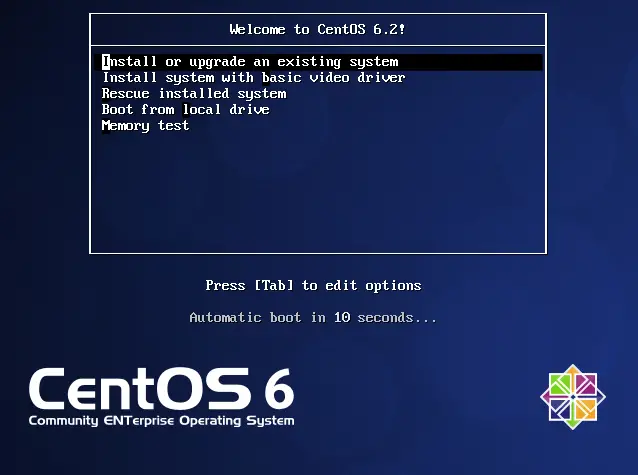
[HOWTO] Instalar CentOS 6 en un PC con poca Memoria RAM


Bueno, como parte de mis "Proyectos de Verano" me propuse tomar una vieja torre de un PC de Escritorio que me fue quedando desde hace tiempo, y decidí transformarla en un Servidor Casero. Primero empecé formateando el PC, generando las nuevas particiones y luego instalando CentOS como sistema operativo.

El problema es que mi máquina tenía solo 384MB de RAM, y el instalador no quería ejecutarse debido a que había poca memoria, lo que me parecía raro siendo que los requisitos de memoria de CentOS son mucho menores que eso.

Luego descubrí que por un extraño bug de Anaconda (el script encargado de manejar los paquetes durante la instalación), el sistema no consideraba la memoria SWAP a la hora de hacer la instalación, haciendo que la memoria disponible sea mucho menor que la real.

Por suerte este bug se puede corregir "al vuelo" de la instalación, para ello necesitamos:

  • Un disco LiveCD o LiveDVD de CentOS 6 en adelante.
  • Que la máquina a la cual se le va a instalar CentOS tenga sus particiones ya creadas: Como mínimo una partición de SWAP, y dos particiones ext4 (para el / y el /home).
  • Que la cantidad de memoria disponible (RAM+SWAP) sea mayor o igual a 1GB.
Primero booteamos el LiveCD (o LiveDVD) en modo gráfico (si hay más de 256MB de RAM) o en modo texto (con menos de 256MB de RAM). Luego entramos como usuario root con el siguiente comando desde la terminal:
su -

Luego abrimos en el editor de texto el archivo /usr/sbin/anaconda, en modo gráfico usaremos:
gedit /usr/sbin/anaconda

O en modo consola:
vim /usr/sbin/anaconda

En el archivo /usr/sbin/anaconda buscaremos  la palabra within y modificaremos la función within_available_memory añadiendo la linea return True, quedando así:
def within_available_memory(needed_ram):
    return True
    # kernel binary code estimate that is
    # not reported in MemTotal by /proc/meminfo
    epsilon = 15360 # 15 MB
    return needed_ram < (iutil.memInstalled() + epsilon)

Guardamos el archivo. Con esto eliminamos un requerimiento de memoria absolutamente innecesario (que nadie sabe por qué se puso en el código).

Ahora abrimos el archivo /usr/lib/anaconda/storage/__init__.py, de la misma forma que lo hicimos con el archivo anterior:
gedit /usr/lib/anaconda/storage/__init__.py

O bien:
vim /usr/lib/anaconda/storage/__init__.py

Busca la cuarta ocurrencia de la palabra swapoff y modifica una parte de la función umountFilesystems de:
    for device in devices:
        if not device.format.mountable and \
           (device.format.type != "swap" or swapoff):
           continue

Para que quede como:
    for device in devices:
        if not (device.format.mountable and \
           (device.format.type != "swap" or swapoff)):
           continue

Si no lo ves bien, la idea es poner un paréntesis abierto después de if not y un cierre de paréntesis después de or swapoff. Con esto se debiese eliminar el bug de los requisitos de memoria. Guardamos el archivo. Ahora en la consola introducimos el siguiente comando:
liveinst

Se va a ejecutar el instalador de CentOS, ya no debería haber problemas con la instalación. Se ha probado este método en máquinas virtuales desde 192MB en RAM en adelante, así que ese debiese ser el mínimo para poder instalar CentOS. Espero que hayan disfrutado el HOWTO. ¡Saludos!

Fuente: http://lists.centos.org/pipermail/centos/2011-July/115367.html