Mostrando entradas con la etiqueta linux. Mostrar todas las entradas

sábado, 28 de marzo de 2015

Instalar Cisco Packet Tracer 6.2.0 en Debian / Ubuntu / LinuxMint


Hola a tod@s, estoy escribiendo este tutorial corto para instalar Cisco Packet Tracer en Debian y distros derivadas (como Linux Mint y Ubuntu), debido a que estoy tomando un curso de Redes Computacionales. Espero que esto le sirva a todos los primerizos en el mundo de las Telecomunicaciones.


PASO 1a: Bajar Cisco Packet Tracer

Baja el paquete Cisco-PT-620.tar.gz desde el siguiente link, o también desde el siguiente mirror.


PASO 1b: Preparativos

Cisco Packet Tracer funciona solo en modo 32bit, por lo que si tienes una instalación de arquitectura de 64bit, deberás ejecutar los siguientes comandos (para habilitar la compatibilidad con 32bit) antes de instalar:

sudo dpkg --add-architecture i386
sudo apt-get install libnss3-1d:i386 libqt4-qt3support:i386 libssl1.0.0:i386 libqtwebkit4:i386 libqt4-scripttools:i386


Usuarios de distros de 32bit pueden omitir esto y pasar directamente al paso 2.


PASO 2: Instalación

Procedemos a abrir el Terminal de Linux y dentro de ella nos vamos a la carpeta donde bajamos el paquete del paso 1. Y ahora ejecutamos:


tar -xvf Cisco-PT-620.tar.gz
cd PacketTracer62Student
./install

Se ejecutará el instalador de Packet Tracer, a todas las preguntas que haga, contestarlas con "yes".


PASO 3: Ejecutar

Una vez instalado, se puede ejecutar Packet Tracer desde Terminal, con el siguiente comando:

packettracer


¡Eso es todo!

jueves, 13 de marzo de 2014

[GUÍA] Búsqueda web inteligente para novatos


Muchas veces (tanto en la vida real como la "virtual") se ha requerido de mi ayuda para solucionar problemas de software y hardware a nivel de usuario, con diferentes grados de complejidad y dificultad. En la gran mayoría de los casos todo sale bien, y soy felicitado por mi gran conocimiento de la informática.

Destaco esta última frase para aclarar que más que utilizar sabiduría, uso mi inteligencia (los que juegan Dungeons & Dragons entenderán a lo que me refiero), por lo que he decidido entregar en este post una serie de directrices para hacer su búsqueda web más eficiente a la hora de buscar soluciones a problemas informáticos, siempre enfoncándose en los usuarios más novatos (esto va dedicado especialmente a los que comienzan sus experiencias en distribuciones Linux).

Sé que con este post mataré mi gallina de los huevos de oro, pero estoy más seguro que este conocimiento les servirá más a ustedes que mantenerlo en mi poder (además de ahorrarme responder algunas consultas obvias que se pueden solucionar con un simple googleo). Sin más preámbulo, les dejo mis tips para buscar por internet:

TIP Nº1: Siempre tener un buscador web a mano
Si tenemos acceso a un buscador desde el PC con problemas, todo bien, porque a veces tenemos un problema en un PC y no podemos acceder a un navegador web, por lo que siempre es correcto tener otro dispositivo con conexión a internet y acceso al buscador web de tu preferencia (yo recomiendo Google, Startpage y DuckDuckGo).

TIP Nº2: Plantear correctamente la búsqueda
Mucha gente no pasa de este punto, ya que no sabe plantear correctamente la solicitud de búsqueda que se desea hacer. Cabe recordar que los buscadores son simples implementaciones de software que tratan de entender de la mejor manera posible el lenguaje natural humano, y buscan en su base de conocimientos resultados que estadísticamente se asemejen lo más posible a lo ingresado como búsqueda. Por lo tanto, la idea es plantear una idea concreta, legible y entendible en el lenguaje humano (no olvidar la ortografía y gramática). Respecto a esto dejaré unos ejemplos más abajo que ayudarán a enteder este fenómeno.

TIP Nº3: Buscar con "palabras clave"
Para hacer más eficiente la búsqueda (después de haber planteado correctamente la idea a buscar), siempre usar las palabras clave que tiene la frase u oración, esto quiere decir que podemos eliminar todos los artículos, pronombres, preposiciones y conectivos innecesarios; siempre y cuando se siga manteniendo la idea original. Así que solo los adjetivos, verbos y sustantivos son los esenciales.

TIP Nº4: En el idioma original siempre es mejor
Si quiero obtener mejores resultados acerca del último capítulo de mi serie de Anime favorita, es bastante idóneo pensar que una búsqueda en japonés me dará mejores resultados que una búsqueda en español. Lo mismo pasa con las dudas informáticas, en casi la totalidad de los casos, las búsquedas son más óptimas si se hacen en inglés, y si has seguido la Guía hasta ahora, verás que solo tenemos unas cuantas palabras clave que en la mayoría de los casos serían fáciles de traducir. Este TIP es opcional, pero yo garanttizo que una búsqueda de temas informáticos siempre obtendrás mayor éxito en inglés.

TIP Nº5: Perseverar y aprender es lo importante
Lo bueno de los buscadores web es que son completamente gratuitos y sin cuota. Es decir, podemos buscar todas las veces que lo necesitemos, asi que si no encuentras resultados a la primera, prueba cambiando alguna palabra clave o replanteando la idea. Poco a poco refinarás tu estilo de búsqueda y sabrás como buscar eficientemente los problemas más recurrentes que te suceden.


Unos ejemplos para que quede más claro:


CASO 1: "Cuando iniciaba mi notebook con Ubuntu siempre aparecía una ventana bonita y coloreada que me pedía mi usuario y contraseña, hoy solo me aparece una ventana negra con letras blancas en la esquina, ¿qué hago?"

"Computador con Ubuntu inicia con ventana negra y letras blancas" (TIP Nº2: Plantear la búsqueda)

"Computador Ubuntu inicio ventana negra letras blancas" (TIP Nº3: Usar palabras clave)

"Ubuntu computer starts black screen white letters" (TIP Nº4: Búsqueda en inglés)

"Ubuntu starts black screen" (TIP Nº5: Refinar la búsqueda, eliminando términos redundantes)


CASO 2: "Tengo un problema, cada vez que enciendo el computador se queda pegado mucho rato en el logo de carga de Windows y luego aparece una pantalla azul con letras blancas, indicando un número de error 0x0000001E"

"Computador enciende, se queda pegado en logo de windows y luego aparece una pantalla azul con error 0x0000001E" (TIP Nº2: Plantear la búsqueda)

"Computador pegado logo windows pantalla azul error 0x0000001E" (TIP Nº3: Usar palabras clave)

"Computer stuck windows logo blue screen error 0x0000001E" (TIP Nº4: Búsqueda en inglés)

"Windows stuck blue screen error 0x0000001E" (TIP Nº5: Refinar la búsqueda, eliminando términos redundantes)

 
Eso es todo. Disfruten la guía. Cualquier duda háganla llegar vía comentario a este post.

¡Saludos a todos!


IMPORTANTE: Esta guía está Licenciada bajo Creative Commons CC BY 4.0, recuerda respetar estos derechos al compartir o hacer trabajos derivados de este texto.


Licencia de Creative Commons
Guía de Búsqueda Web para Novatos by Daniel Gacitúa is licensed under a Creative Commons Reconocimiento 4.0 Internacional License.

jueves, 10 de enero de 2013

[TIPS] Comandos básicos de la Terminal de Linux (Parte 1)


Muchos usuarios actualmente están viendo como una opción válida el migrar a Linux debido a la seguridad, estabilidad y aparente "simpleza" de las nuevas distribuciones linuxeras. Junto con esto, distros como Ubuntu (y derivados), Fedora, Debian y OpenSUSE han facilitado enormemente la transición de usuarios debido a su desarrollo e integración con manejadores de escritorio como GNOME o KDE.

Aunque los manejadores de escritorio en Linux muchas veces nos facilitan la tarea, a veces es necesario manejar un poco de la Terminal (también llamada Consola) para poder solucionar ciertos problemas que las interfaces gráficas no nos pueden solucionar. Cabe destacar que en Linux la interfaz gráfica (también conocida como X11 o X) es sólo una capa que traduce todos los comandos a la Terminal, así que todo se reduce a conocer cómo funciona esta.

Comenzaremos este post con el inicio de la Terminal y algunas tareas básicas...

La Terminal al inicio:

Generalmente cuando abrimos la Terminal, nos aparece algo como esto:
[user@localhost ~]$
Esta linea nos da información valiosa sobre nuestra posición sobre el sistema de archivos. El parámetro user nos indica el usuario que está ejecutando la opción (generalmente es nuestro usuario o root). El parámetro localhost nos indica el nombre de que recibe la computadora en la que trabajamos (a menos que estemos trabajando en red con varias computadoras, esto no debiese importar mucho). El ~ nos indica el directorio actual que estamos trabajando, si es ~ es porque trabajamos desde nuestra Home, si no indicará el directorio actual. Finalmente el $ indica si estamos trabajando como superadministrador (root) o no, si estamos en modo root, el símbolo será un #.

En los ejemplos a continuación, usaré [gacix@GaciX-LAPTOP ~]$ así que ya se figurarán de quién es la máquina y el resto de sus parámetros...

Manejo de Archivos y Directorios:

pwd
Nos muestra el directorio en que actualmente nos encontramos.
[gacix@GaciX-LAPTOP ~]$ pwd
/home/gacix

cd [directorio]
Nos llevará al directorio que especifiquemos, si no introducimos directorio, nos llevará al directorio Home del usuario.
[gacix@GaciX-LAPTOP ~]$ cd /usr/bin
[gacix@GaciX-LAPTOP bin]$ pwd
/usr/bin
[gacix@GaciX-LAPTOP bin]$ cd
[gacix@GaciX-LAPTOP ~]$ pwd
/home/gacix

ls
Lista y muestra en pantalla todos los archivos y carpetas que se encuentran en el directorio actual.
[gacix@GaciX-LAPTOP ~]$ ls
build    Documents  GRUB2 Scripts  LoginServer.sh  texto1.txt  VirtualBox VMs
Desktop  Downloads  Images         ProjectSync     Torrents

cp [archivo] [destino]
Copia el archivo en la ruta de destino.
[gacix@GaciX-LAPTOP ~]$ cp texto1.txt /tmp
[gacix@GaciX-LAPTOP ~]$ cp /tmp/texto2.txt /home/gacix/Documents

mv [archivo] [destino]
Mueve el archivo hacia la ruta de destino.
[gacix@GaciX-LAPTOP ~]$ mv texto1.txt /tmp
[gacix@GaciX-LAPTOP ~]$ mv /tmp/texto2.txt /home/gacix/Documents

rm [archivo]
Elimina el archivo seleccionado.
[gacix@GaciX-LAPTOP ~]$ rm texto1.txt
[gacix@GaciX-LAPTOP ~]$ rm /tmp/texto2.txt

mkdir [nombre]
Crea una carpeta en el directorio actual con el nombre seleccionado, o bien en el directorio especificado.
[gacix@GaciX-LAPTOP ~]$ mkdir MiCarpeta1
[gacix@GaciX-LAPTOP ~]$ mkdir /tmp/MiCarpeta2

rmdir [nombre]
Elimina la carpeta con el nombre y ruta designados.
[gacix@GaciX-LAPTOP ~]$ rmdir MiCarpeta1
[gacix@GaciX-LAPTOP ~]$ rmdir /tmp/MiCarpeta2

Esa sería la lección por ahora, más adelante continuaré con más comandos útiles para la terminal.

¡Saludos!

martes, 8 de enero de 2013

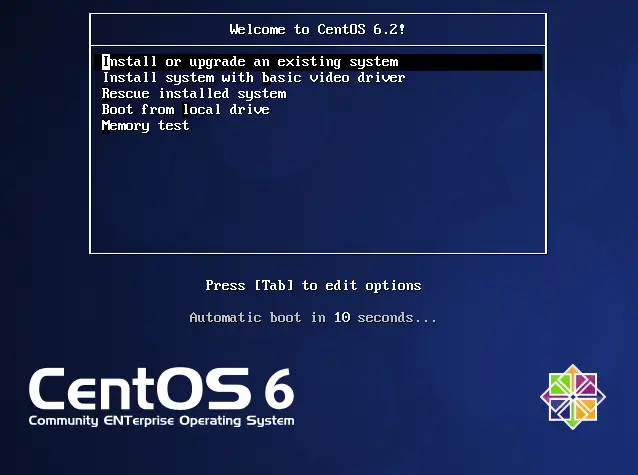
[HOWTO] Instalar CentOS 6 en un PC con poca Memoria RAM


Bueno, como parte de mis "Proyectos de Verano" me propuse tomar una vieja torre de un PC de Escritorio que me fue quedando desde hace tiempo, y decidí transformarla en un Servidor Casero. Primero empecé formateando el PC, generando las nuevas particiones y luego instalando CentOS como sistema operativo.

El problema es que mi máquina tenía solo 384MB de RAM, y el instalador no quería ejecutarse debido a que había poca memoria, lo que me parecía raro siendo que los requisitos de memoria de CentOS son mucho menores que eso.

Luego descubrí que por un extraño bug de Anaconda (el script encargado de manejar los paquetes durante la instalación), el sistema no consideraba la memoria SWAP a la hora de hacer la instalación, haciendo que la memoria disponible sea mucho menor que la real.

Por suerte este bug se puede corregir "al vuelo" de la instalación, para ello necesitamos:

  • Un disco LiveCD o LiveDVD de CentOS 6 en adelante.
  • Que la máquina a la cual se le va a instalar CentOS tenga sus particiones ya creadas: Como mínimo una partición de SWAP, y dos particiones ext4 (para el / y el /home).
  • Que la cantidad de memoria disponible (RAM+SWAP) sea mayor o igual a 1GB.
Primero booteamos el LiveCD (o LiveDVD) en modo gráfico (si hay más de 256MB de RAM) o en modo texto (con menos de 256MB de RAM). Luego entramos como usuario root con el siguiente comando desde la terminal:
su -

Luego abrimos en el editor de texto el archivo /usr/sbin/anaconda, en modo gráfico usaremos:
gedit /usr/sbin/anaconda

O en modo consola:
vim /usr/sbin/anaconda

En el archivo /usr/sbin/anaconda buscaremos  la palabra within y modificaremos la función within_available_memory añadiendo la linea return True, quedando así:
def within_available_memory(needed_ram):
    return True
    # kernel binary code estimate that is
    # not reported in MemTotal by /proc/meminfo
    epsilon = 15360 # 15 MB
    return needed_ram < (iutil.memInstalled() + epsilon)

Guardamos el archivo. Con esto eliminamos un requerimiento de memoria absolutamente innecesario (que nadie sabe por qué se puso en el código).

Ahora abrimos el archivo /usr/lib/anaconda/storage/__init__.py, de la misma forma que lo hicimos con el archivo anterior:
gedit /usr/lib/anaconda/storage/__init__.py

O bien:
vim /usr/lib/anaconda/storage/__init__.py

Busca la cuarta ocurrencia de la palabra swapoff y modifica una parte de la función umountFilesystems de:
    for device in devices:
        if not device.format.mountable and \
           (device.format.type != "swap" or swapoff):
           continue

Para que quede como:
    for device in devices:
        if not (device.format.mountable and \
           (device.format.type != "swap" or swapoff)):
           continue

Si no lo ves bien, la idea es poner un paréntesis abierto después de if not y un cierre de paréntesis después de or swapoff. Con esto se debiese eliminar el bug de los requisitos de memoria. Guardamos el archivo. Ahora en la consola introducimos el siguiente comando:
liveinst

Se va a ejecutar el instalador de CentOS, ya no debería haber problemas con la instalación. Se ha probado este método en máquinas virtuales desde 192MB en RAM en adelante, así que ese debiese ser el mínimo para poder instalar CentOS. Espero que hayan disfrutado el HOWTO. ¡Saludos!

Fuente: http://lists.centos.org/pipermail/centos/2011-July/115367.html